Posts tonen met het label Google Sheets. Alle posts tonen

Google Agenda, Keep en Task


We voegen een zijpaneel met een snelle toegang toe aan de editors van Documenten en Google Agenda om je te helpen snel toegang te krijgen tot andere G Suite-producten zonder dat je achterlaat waar je mee bezig bent. Een vergelijkbaar zijpaneel is een populaire functie van de nieuwe Gmail en we hopen dat deze integratie je zal helpen efficiënter te werken binnen en over G Suite.

Je krijgt toegang tot drie G Suite-producten uit Documenten, Spreadsheets, Presentaties en Tekeningen:

Google Agenda: verwijzingen snel bekijken, maken of bewerken.
Google Keep: maak eenvoudig notities, maak lijsten en bekijk uw andere inhoud.
Google Tasks: beheer uw taken.

Taken automatiseren in Google Spreadsheets

Een macro maken

  1. Open op je computer een spreadsheet op sheets.google.com.
  2. Klik bovenaan op Extra en vervolgens Macro's en vervolgens Macro opnemen.
  3. Kies onderaan welk type celverwijzing de macro moet gebruiken.
    • Absolute verwijzingen gebruiken: De macro voert taken uit op de exacte cel die je opneemt. Als je bijvoorbeeld opneemt dat cel A1 vet wordt gemaakt, maakt de macro altijd alleen maar cel A1 vet, ongeacht de cel waarop je hebt geklikt.
    • Relatieve verwijzingen gebruiken: De macro voert taken uit op de cel die je selecteert en nabijgelegen cellen. Als je bijvoorbeeld opneemt dat de cellen A1 en B1 vet worden gemaakt, kan de macro later worden gebruikt om de cellen C1 en D1 vet te maken.
  4. Voltooi de taak die je wilt opnemen. Klik op Opslaan als je klaar bent.
  5. Geef de macro een naam, maak een aangepaste sneltoets en klik op Opslaan .
    • Opmerking: Wanneer je een macro in Google Spreadsheets opneemt, wordt er een Apps Script gemaakt. Je kunt dit Apps Script bewerken door bovenaan te klikken op Extra en vervolgens Scripteditor.
Je kunt een macro uitvoeren door te klikken op Extra en vervolgens Macro's en vervolgens de gewenste macro.

Je macro's bewerken

  1. Open op je computer een spreadsheet op sheets.google.com.
  2. Klik bovenaan op Extra en vervolgens Macro's en vervolgens Macro's beheren.
  3. Klik op Meer Meer naast de gewenste macro. Verwijder de macro of geef hem een andere naam.
  4. Klik op Updaten als je klaar bent.

Aangepaste functies importeren

  1. Open op je computer een spreadsheet op sheets.google.com.
  2. Klik bovenaan op Extra en vervolgens Macro's en vervolgens Importeren.

Meer informatie https://support.google.com/docs/answer/7665004

Aangepaste papier formaten afdrukken in Google Spreadsheets

  1. Open op je computer een spreadsheet op sheets.google.com.
  2. Selecteer de gewenste cellen of het gewenste blad als je slechts een deel van de spreadsheet wilt afdrukken.
  3. Klik bovenaan op Bestand en vervolgens Afdrukken.
  4. Klik op Huidig blad.
    • Klik op Werkmap als je de hele spreadsheet wilt afdrukken.
    • Klik op Geselecteerde cellen als je de cellen wilt afdrukken die je in stap 2 hebt gekozen.
    • Klik op Huidig blad als je het blad wilt afdrukken dat je in stap 2 hebt gekozen.
  5. Klik op Volgende.
    • Gebruik je Chrome, klik dan op Afdrukken in het venster dat wordt geopend.
    • Gebruik je Firefox of Safari, dan wordt er automatisch een pdf-bestand gedownload. Kies in de pdf-viewer Bestand en vervolgens Afdrukken.


Checkboxes (selectievakjes) in cellen invoegen in Google Spreadsheets


  1. Open op je computer een spreadsheet in Google Spreadsheets.
  2. Selecteer de cellen waaraan je selectievakjes wilt toevoegen.
  3. Klik in het menu bovenaan op Invoegen en vervolgens Selectievakje.
  4. Selecteer eventueel selectievakjes die je wilt verwijderen en druk op Verwijderen.
Opmerking: Je kunt selectievakjes gebruiken met diagrammen, filters, draaitabellen en functies.

Je kunt selectievakjes met aangepaste waarden toevoegen. De aangepaste aangevinkte waarde kan bijvoorbeeld Ja en de niet-aangevinkte waarde Nee zijn.
  1. Open op je computer een spreadsheet in Google Spreadsheets.
  2. Selecteer de cellen waaraan je selectievakjes wilt toevoegen.
  3. Klik in het menu bovenaan op Gegevens en vervolgens Gegevensvalidatie.
  4. Kies naast Criteria de optie Selectievakjes.
  5. Klik op Aangepaste celwaarden gebruiken.
  6. Voer naast Aangevinkt een waarde in.
  7. Voer eventueel naast 'Niet aangevinkt' een waarde in.
  8. Klik op Opslaan.


Rijen of kolommen groeperen in Google Spreadsheets


Je kunt gerelateerde gegevens ordenen en samenvatten door rijen en kolommen te groeperen.
  1. Open op je computer een spreadsheet op sheets.google.com.
  2. Selecteer de rijen of kolommen die je wilt groeperen of waarvan je de groepering wilt opheffen.
  3. Klik bovenaan op Gegevens en kies wat je wilt doen:
    • Rijen groeperen
    • Kolommen groeperen
    • Groeperen van rijen ongedaan maken
    • Groeperen van kolommen ongedaan maken
Je kunt rijen of kolommen uit- of samenvouwen door op het plusteken (+) of minteken (-) te tikken.

Pagina-einden invoegen in Google Spreadsheets


  1. Open op je computer een spreadsheet op sheets.google.com.
  2. Klik bovenaan op Bestand en vervolgens Afdrukken.
  3. Klik op Aangepaste pagina-einden instellen.
  4. Sleep de lijnen naar het gewenste einde van de pagina. Elke rechthoek wordt op een eigen pagina afgedrukt.
    • Wil je een pagina-einde verwijderen, plaats de muisaanwijzer dan op de lijn en klik op Verwijderen Verwijderen.
  5. Klik op Pagina-einden bevestigen als je klaar bent.

Meer informatie op https://support.google.com/docs/answer/7663148

Verbeteringen aan de menustructuur van Google Spreadsheets

Veranderingen die alle menu's beïnvloeden:
  • In het menu Extra, “Spelling” zal worden omgedoopt tot “Spelling controleren”. 
  • in het menu Bewerken “Niets selecteren” zullen worden verwijderd. 
  • Items in het Bestand, Bewerken, and Tools menu's worden herschikt. 

Wijzigingen die alleen van invloed op Google Spreadsheets menu's:

  • In het menu Data, “Filter” zal worden omgedoopt tot “Maak een filter”. 
  • In het menu Data, “Validation” zal worden omgedoopt tot “Gegevensvalidatie”. 
  • Items in het menu Data zal worden herschikt. 
  • Items in het menu Opmaak zal worden herschikt.

Het is nu mogelijk bij het maken van een kopie van een document ook de Opmerkingen en Suggesties te kopiëren

Het is nu mogelijk bij het maken van een kopie van een document ook de Opmerkingen en Suggesties te kopiëren.


Nadat je een kopie hebt gemaakt is zichtbaar in welk document de Opmerking is gemaakt.

Verschillende versies en wijzigingen van een bestand bekijken en bijhouden

In Google Documenten, Spreadsheets en Presentaties kun je de wijzigingen zien die in een document zijn aangebracht. Tevens kun je in het bestand verschillende versies een aparte naam geven zodat je maar 1 bestand hebt.

Opmerking: Tekst die is toegevoegd, wordt gemarkeerd. Tekst die is verwijderd, wordt doorgestreept weergegeven.
  1. Open een document, spreadsheet of presentatie op je computer.
  2. Klik bovenaan op Bestand en vervolgens Versiegeschiedenis en vervolgens Versiegeschiedenis bekijken.
  3. Klik op een tijdstempel in het rechtervenster om een eerdere versie van het bestand te bekijken. Naast de naam van de mensen die het bestand hebben bewerkt, wordt een kleur weergegeven. Zo kun je meteen zien welke gebruiker welke wijziging heeft aangebracht.
  4. Optioneel: Als je een naam voor een versie wilt opgeven, klik je op Meer acties Meer en vervolgens Deze versie een naam geven.
  5. Als je meer details van de bewerkingen wilt zien, ga je naar het rechterpaneel, kies je een versie en klik je op de pijl Pijl-rechts.
Als je naar de huidige versie wilt terugkeren, klik je in de linkerbovenhoek op Terug Terug.
Je kunt eerdere versies van een bestand openen en bewerken.
  1. Open een document, spreadsheet of presentatie op je computer.
  2. Klik bovenaan op Bestand en vervolgens Versiegeschiedenis en vervolgens Versiegeschiedenis bekijken.
  3. Klik in het rechtervenster op het tijdstempel van een eerdere versie.
  4. Klik bovenaan op Deze versie herstellen en vervolgens Herstellen.

Bekijk en bewerk Microsoft bestanden in GSuite

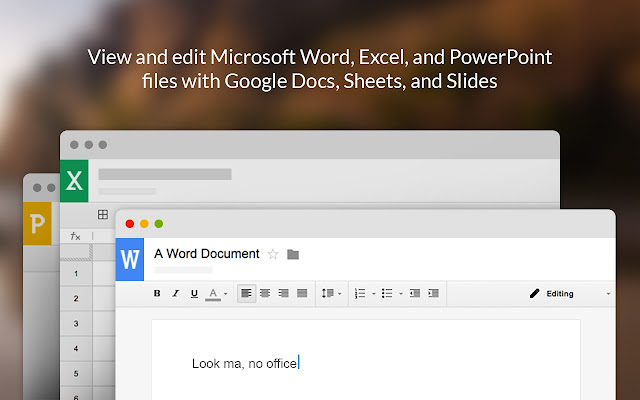
Bekijk en bewerk bestanden voor Microsoft Word, Excel en PowerPoint zonder Office op jouw computer te installeren.

Zodra de extensie is geïnstalleerd, worden Office-bestanden die je er naartoe sleept in Chrome of die je opent in Gmail, Google Drive en meer, automatisch geopend in Google Documenten, Spreadsheets en Presentaties, waar je ze kunt bekijken en bewerken.

Je kunt elk bestand opnieuw opslaan in de oorspronkelijke Office-indeling of converteren naar Google Documenten, Spreadsheets of Presentaties, zodat je nog meer functies kunt gebruiken. Zo kun je bijvoorbeeld anderen uitnodigen de bestanden met u te bewerken, opmerkingen toe te voegen, te chatten en meer.

Ondersteunde indelingen:
.doc
.docx
.xls
.xlsx
.ppt
.pptx


Installeren: https://chrome.google.com/webstore/detail/office-editing-for-docs-s/gbkeegbaiigmenfmjfclcdgdpimamgkj?utm_source=chrome-app-launcher-info-dialog

Cellen invoegen en verwijderen in Google Sheets

In Google Sheets was het tot voor kort niet mogelijk om losse cellen in te voegen. Sinds kort is dit wel mogelijk, je kunt er voor kiezen om bij het invoegen de de cellen naar rechts of naar beneden te laten verschuiven. Ook is het mogelijk een enkele cel te verwijderen, dan werkt het andersom.